Vai al contenuto
Leo

L'app Leo per Android

Leo in tasca. App vere, dal telefono.

Lo stesso linguaggio e lo stesso motore di Leo Studio, in tasca. Scrivi codice con una tastiera pensata per programmare, disegna app con finestre, usa sensori, fotocamera, GPS e voce, e crea l'APK da installare o distribuire. Senza computer.

  • Android 7.0 e successivi
  • Un solo APK per tutti i telefoni
  • Niente account
  • Tutto in italiano
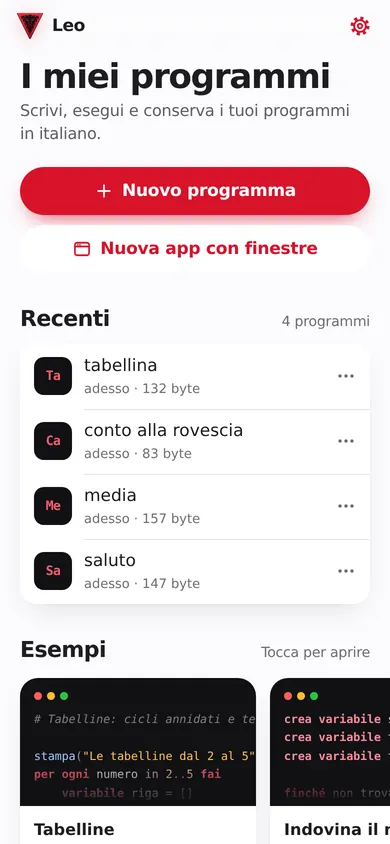
La schermata iniziale dell'app Leo: I miei programmi, Nuovo programma e Nuova app con finestre
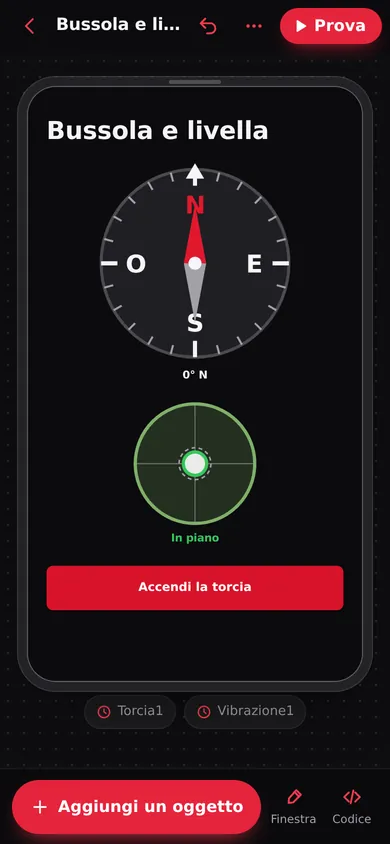
Il disegnatore di finestre con l'app Bussola e livella: bussola, livella a bolla e pulsante della torcia
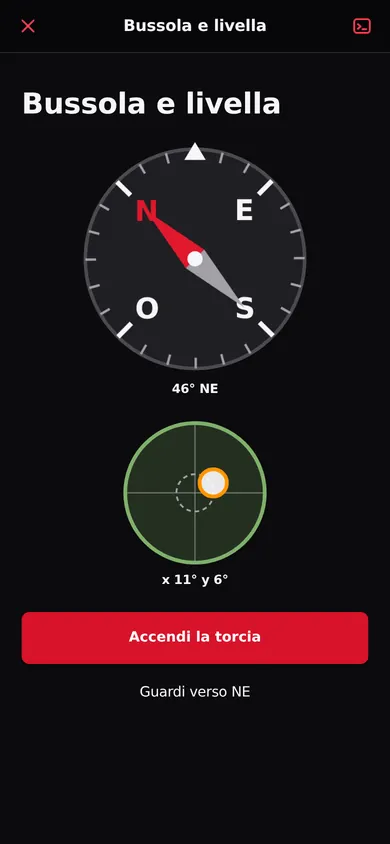
L'app Bussola e livella in esecuzione: la bussola segna 46 gradi nord-est e la livella mostra l'inclinazione

quando Bussola1.cambio fail'hardware vero del telefono

Due modi di programmare

Un programma di dieci righe o un'app intera.

Dalla schermata iniziale scegli: Nuovo programma, per scrivere codice e vedere subito il risultato, o Nuova app con finestre, per costruire un'app con pulsanti, caselle ed elenchi.

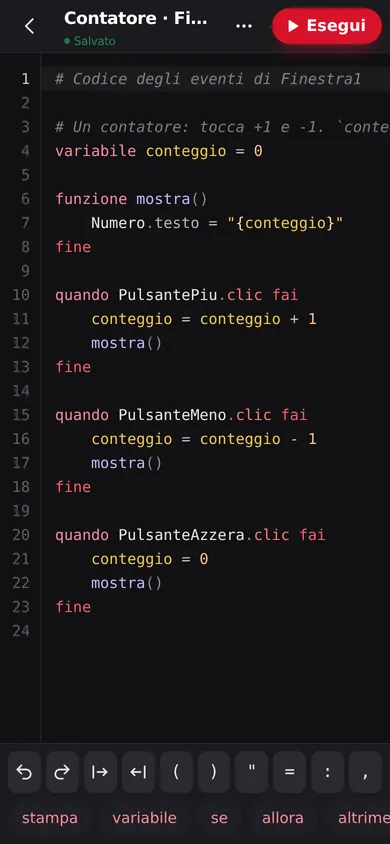
L'editor dell'app con il codice del Contatore colorato e la tastiera con simboli e parole di Leo
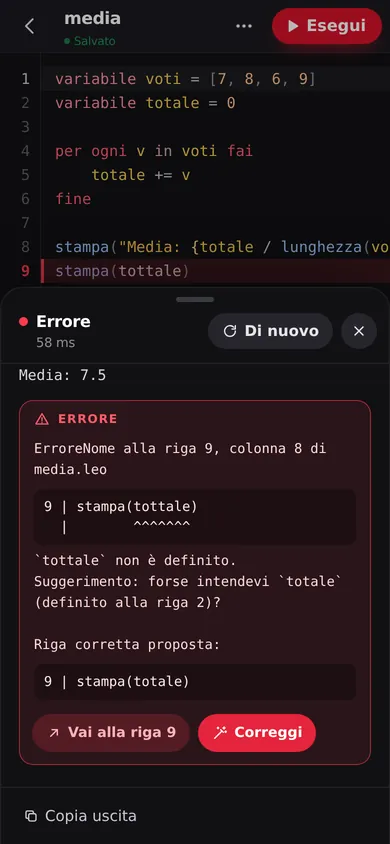
Un errore spiegato in italiano: tottale non è definito, forse intendevi totale, con la riga corretta proposta e il pulsante Correggi

Nuovo programma

Scrivi, premi Esegui, leggi

  • Due file di tasti sopra la tastiera: i simboli (( ) " = :) e le parole di Leo (stampa, se, allora…)
  • Il codice colorato come in Leo Studio, con i numeri di riga
  • Errori in italiano, con la riga corretta proposta: un tocco su Correggi
  • Esempi pronti da aprire e i tuoi programmi salvati nell'app
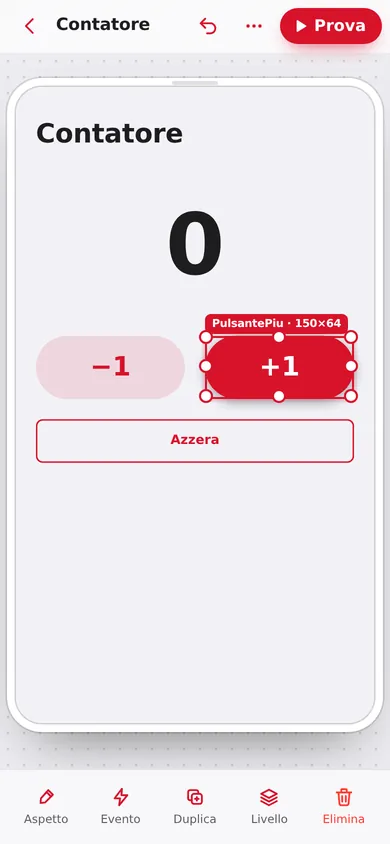
Il disegnatore: il pulsante +1 selezionato con le maniglie per spostarlo e ridimensionarlo
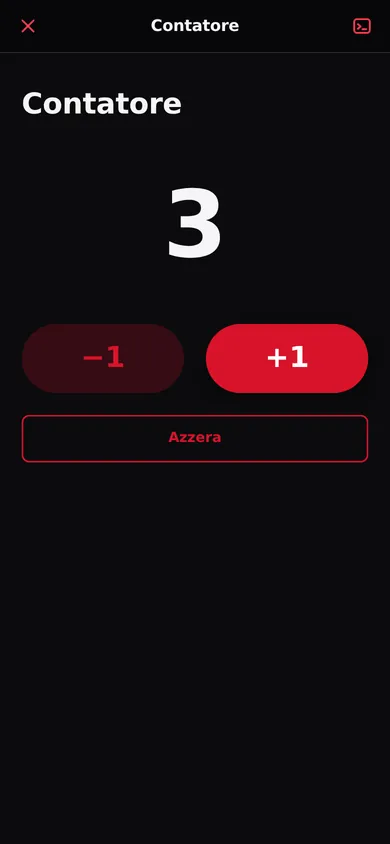
L'app Contatore in esecuzione: il numero 3 e i pulsanti meno uno, più uno e Azzera

Nuova app con finestre

Disegna, scrivi il codice, prova

  • Parti da un modello o da una finestra vuota
  • Sposti e ridimensioni gli oggetti con le dita; le guide li allineano
  • A ogni oggetto dici cosa fare: quando PulsantePiu.clic fai
  • Prova e l'app parte a tutto schermo, sul tuo telefono

Dall'idea all'app

Sei tocchi. Un'app da installare.

Sono schermate vere dell'app Leo, nell'ordine in cui le incontri. Scorri per seguirle tutte.

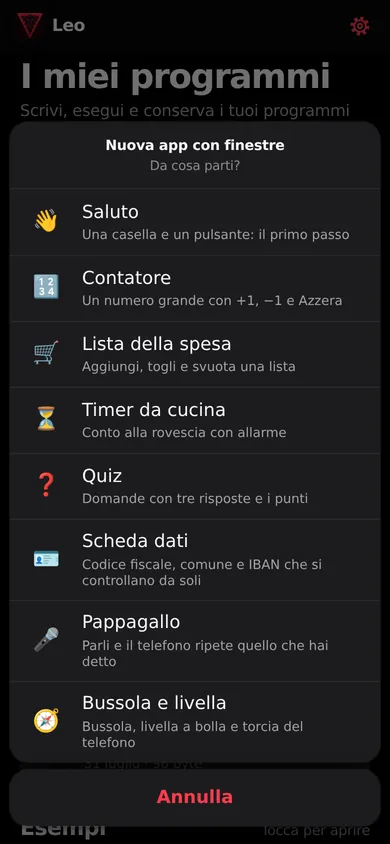
  1. Nuova app con finestre: i modelli Saluto, Contatore, Lista della spesa, Timer da cucina, Quiz, Scheda dati, Pappagallo e Bussola e livella
    1

    Scegli un modello

    Otto app già funzionanti: Saluto, Contatore, Lista della spesa, Timer, Quiz, Scheda dati, Pappagallo, Bussola e livella.

  2. Il disegnatore con un pulsante selezionato e le sue maniglie
    2

    Sistemala con le dita

    Trascina, allarga, allinea. «Sistema gli oggetti da solo» mette tutto in ordine per te.

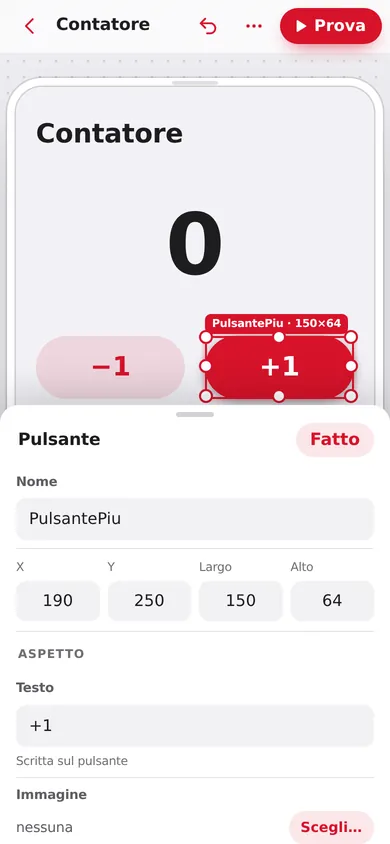
  3. Le proprietà del pulsante: nome, posizione, dimensioni, testo e immagine
    3

    Cambia testi e colori

    Nome, testo, posizione, immagine: le proprietà di ogni oggetto, in italiano.

  4. Il codice degli eventi della finestra, colorato
    4

    Scrivi cosa succede

    Il codice degli eventi è già pronto nei modelli: leggilo, cambialo, aggiungi il tuo.

  5. L'app Contatore in prova a tutto schermo
    5

    Premi Prova

    L'app parte a tutto schermo. Se c'è un errore, Leo lo spiega e ti porta alla riga.

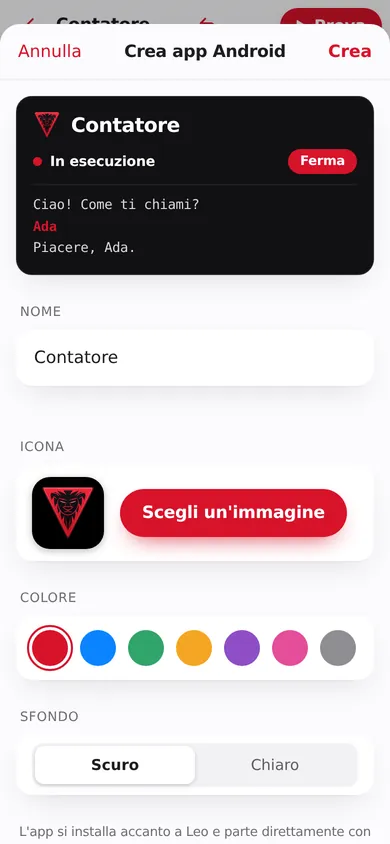
  6. Crea app Android: nome, icona, colore e sfondo, con l'anteprima
    6

    Crea l'APK

    Nome, icona, colore, sfondo chiaro o scuro. Poi installala sul telefono o condividila.

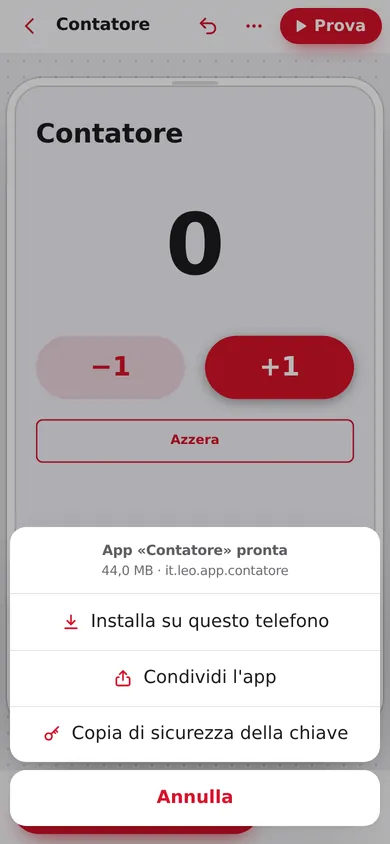
  7. App Contatore pronta: installa su questo telefono, condividi l'app, copia di sicurezza della chiave
    ✓

    È tua

    L'app si installa accanto a Leo e parte direttamente, con il suo nome e la sua icona.

Lo stile con un tocco

Stessa app, sette vestiti.

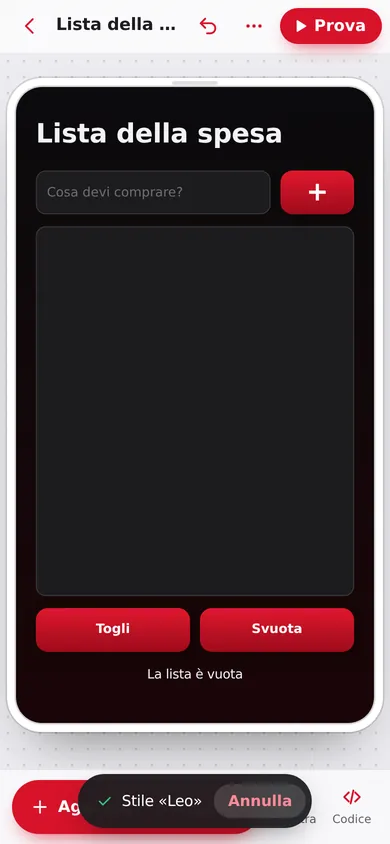
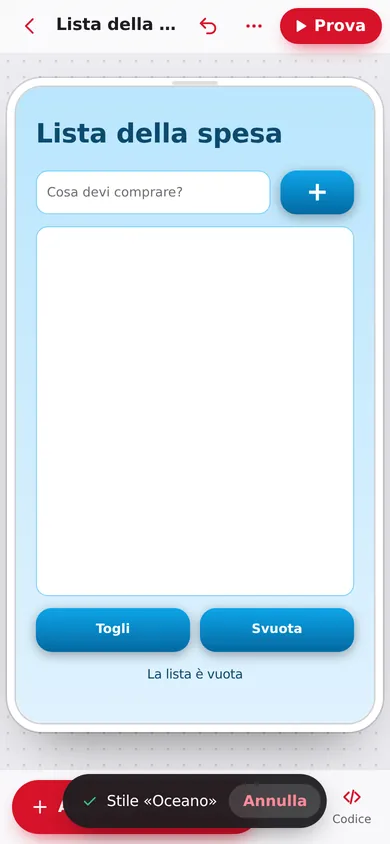
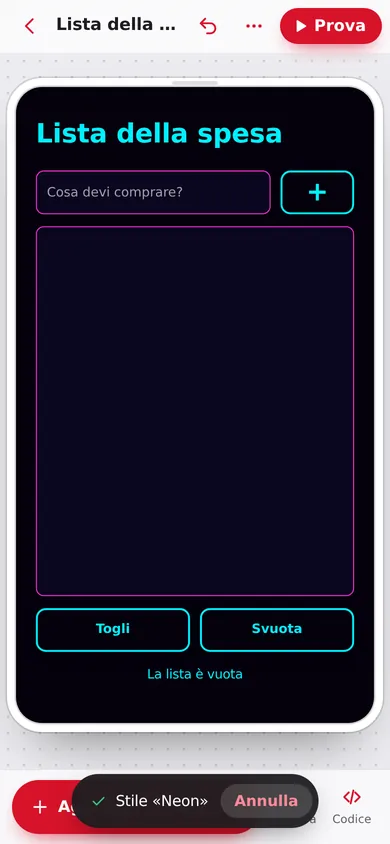
Il pannello Stile cambia insieme tutti gli oggetti della finestra: pulsanti, caselle, testi, sfondo. Prova, e se non ti piace torni indietro con un tocco.

  • Leo
  • Notte
  • Oceano
  • Pastello
  • Neon
  • Prato
  • Classico
La Lista della spesa con lo stile Leo: rosso e nero
Leo
La stessa Lista della spesa con lo stile Oceano: azzurro
Oceano
La stessa Lista della spesa con lo stile Neon: contorni luminosi sul nero
Neon

Novità · L'hardware del telefono

Il telefono diventa uno strumento.

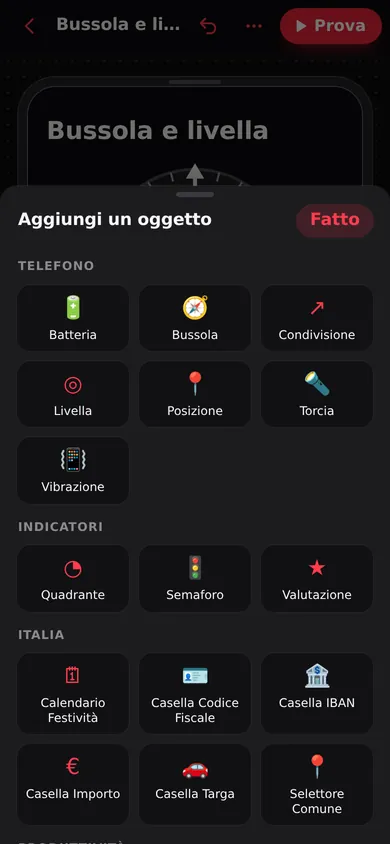
Bussola, livella, sensori, fotocamera, codici QR, voce, vibrazione, torcia, GPS: li trovi tra gli oggetti, nella scheda Telefono, e li usi con le stesse parole di sempre.

Aggiungi un oggetto, scheda Telefono: Batteria, Bussola, Condivisione, Livella, Posizione, Torcia, Vibrazione
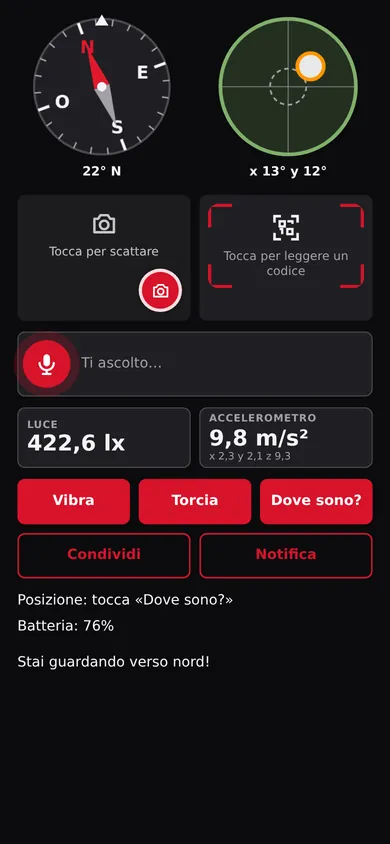
L'esempio Telefono: bussola, livella, fotocamera, lettore di codici, dettatura, sensori di luce e accelerometro, pulsanti Vibra, Torcia, Dove sono, Condividi e Notifica
  • Bussola e Livella

    Disegnate e vive: l'ago cerca il nord, la bolla si sposta quando inclini il telefono.

  • Sensori

    Accelerometro, giroscopio, bussola, luce, prossimità, pressione, passi, orientamento, gravità: valore, x, y, z.

  • Fotocamera e codici

    Scatti una foto, leggi un codice QR o un codice a barre: il risultato arriva con un evento.

  • Dettatura e Voce

    Il telefono capisce quello che dici e legge ad alta voce con la voce italiana.

  • Vibrazione e Torcia

    Un colpetto quando la livella è in piano, la luce del flash con un pulsante.

  • Posizione e Batteria

    Dove ti trovi con il GPS, quanta carica resta e se il telefono è in carica.

  • Condivisione e Notifiche

    Manda un testo con WhatsApp, posta o messaggi; fai comparire una vera notifica.

Pappagallo · il modello che ripete quello che dici
quando Dettatura1.frase_riconosciuta fai
    Voce1.leggi(evento["testo"])
fine
Una scossa? Il telefono vibra
quando Sensore1.lettura fai
    se evento["valore"] > 18 allora     # una scossa!
        Vibrazione1.vibra(200)
    fine
fine

Permessi, con garbo. La prima volta il telefono chiede il permesso (fotocamera, microfono, posizione). Se la risposta è no, il programma riceve un errore spiegato in italiano e va avanti.

Anche sul PC. In Leo Studio questi oggetti ci sono lo stesso: bussola e livella si provano con il mouse, la posizione è simulata, la vibrazione è un bip.

E non finisce qui. Nuovi effetti e animazioni per le app arriveranno con i prossimi aggiornamenti, un pezzo alla volta.

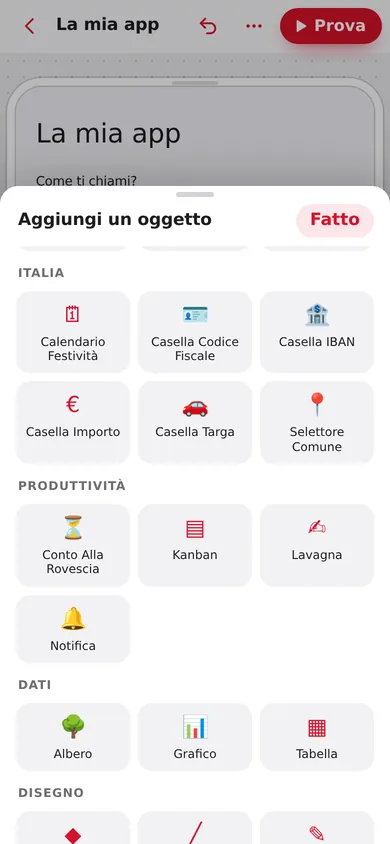
Aggiungi un oggetto, schede Italia e Produttività: calendario delle festività, codice fiscale, IBAN, importo, targa, comune, conto alla rovescia, Kanban, lavagna, notifica
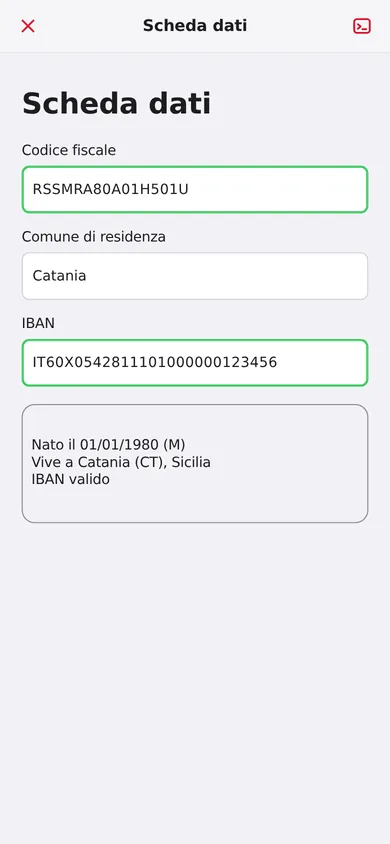
Il modello Scheda dati: codice fiscale, comune di Catania e IBAN controllati, con data di nascita e comune ricavati dal codice fiscale

Oggetti speciali

Pensati per l'Italia. Pronti da usare.

Nella tavolozza del telefono ci sono più di 70 oggetti. Non solo pulsanti e caselle: oggetti che fanno già il lavoro difficile, e che nelle app vere servono davvero.

Italia
Codice fiscale che si controlla da solo, IBAN, targa, importo in euro, comuni italiani, calendario con le festività
Produttività
Conto alla rovescia, Kanban, lavagna, notifiche
Dati e disegno
Tabelle, grafici, alberi, forme, linee, tela
Giochi e indicatori
Joystick, punteggio, quadrante, semaforo, stelle di valutazione
Media e sicurezza
Galleria, generatore di codici QR, misuratore di password, cifratura, editor di codice

Fatte con Leo, sul telefono

App complete, scritte sul telefono.

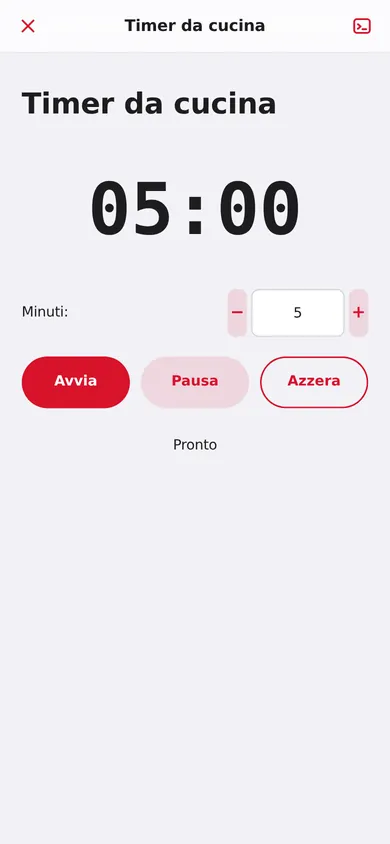
Il Timer da cucina: 5 minuti, pulsanti Avvia, Pausa, Azzera
Timer da cucinavibra davvero alla fine
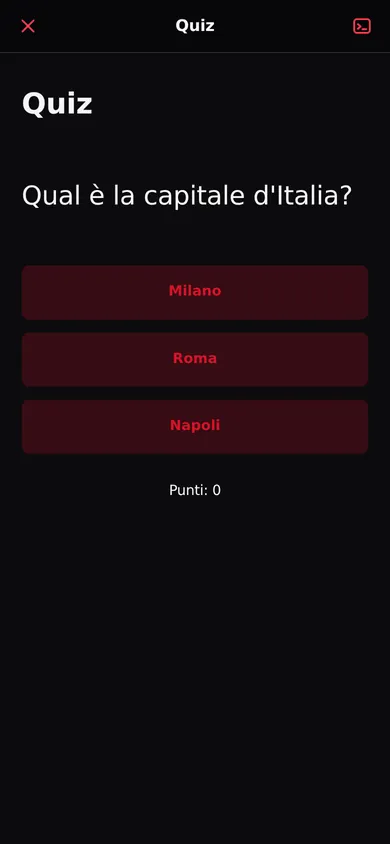
Il Quiz: qual è la capitale d'Italia? Milano, Roma, Napoli
Quizdomande, risposte, punti
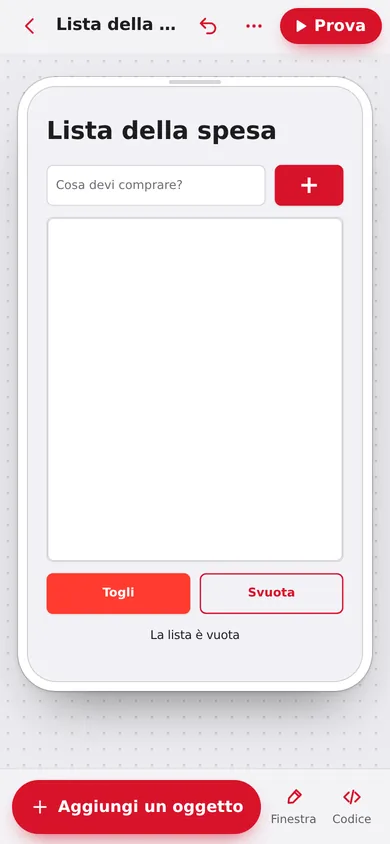
La Lista della spesa nel disegnatore, in tema chiaro: casella, pulsante più, elenco e pulsanti Togli e Svuota
Lista della spesaaggiungi, togli, svuota
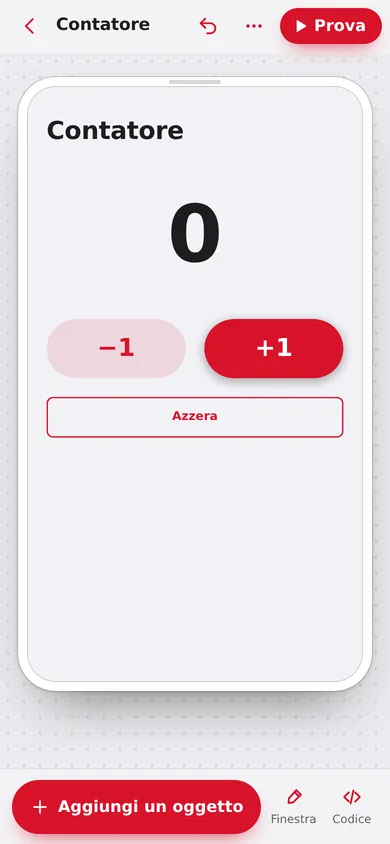
Il Contatore nel disegnatore, con i pulsanti meno uno, più uno e Azzera
Contatoreil primo passo

Guida e sito

Il manuale in tasca, anche senza rete.

Nell'app c'è la voce Guida e sito: questo sito, con il manuale, gli esempi pronti e le pagine sul telefono, si apre dentro Leo anche in aereo o in montagna. Il tasto Indietro ti riporta alla pagina di prima e poi all'app.

  • Il manuale completo, con la ricerca
  • I programmi pronti da copiare nell'editor
  • I video, quando c'è la rete: senza, il sito lo dice con garbo
  • Anche Leo Studio sul PC ha «Guida e sito» nel menu Aiuto

Domande

Leo sul telefono, in breve.

Altre risposte nelle domande frequenti del manuale.

Serve il computer per usare Leo sul telefono?

No. L'app Leo ha dentro tutto: il linguaggio, gli esempi, il disegnatore di finestre e la creazione dell'APK. Il PC con Leo Studio è un'aggiunta, non un obbligo.

Su quali telefoni funziona?

Su Android 7.0 e successivi. Le app che crei sono un solo APK che va su tutti i telefoni Android.

L'app usa fotocamera, microfono e posizione?

Solo se il tuo programma li usa. La prima volta Android chiede il permesso; se rispondi di no, il programma riceve un errore spiegato in italiano e continua.

Posso distribuire le app che creo?

Sì: «Condividi l'app» manda l'APK con WhatsApp, posta o Drive. Chi lo riceve lo installa e l'app parte direttamente, senza Leo. Le app che crei sono tue: puoi distribuirle e venderle.

La guida funziona senza internet?

Sì. Nell'app c'è «Guida e sito»: manuale, esempi e pagine del sito si aprono anche offline. Solo i video hanno bisogno della rete.

Lo stesso programma va sul PC e sul telefono?

Il linguaggio è lo stesso e i progetti con finestre di Leo Studio girano anche sul telefono. Alcuni oggetti sono solo per il PC (per esempio quelli per le schede elettroniche) e al loro posto il telefono mostra un riquadro che lo spiega.

La tua prossima app sta in una tasca.

Scarica l'app, tocca «Nuova app con finestre» e parti da un modello: in pochi minuti la tua app è installata sul telefono.