
Controllo · scheda Scelta
Elenco
Elenco di elementi tra cui sceglierne uno (o più).
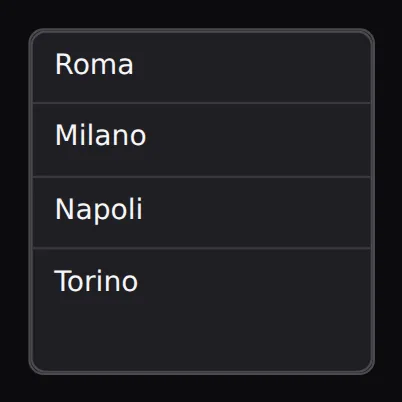
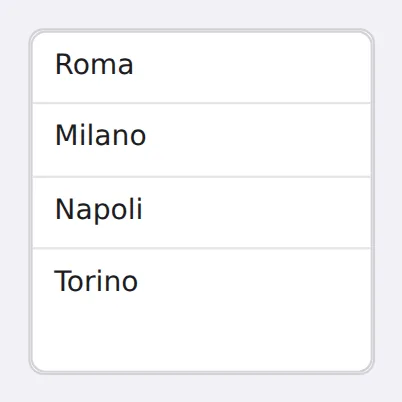
Esempio
Metti un Elenco nella finestra (si chiamerà Elenco1) e scrivi:
quando Finestra1.apertura fai Elenco1.multipla = verofine quando Elenco1.selezione fai stampa("selezione: indice = {evento["indice"]}")fineRisultato (controlli simulati)
selezione: indice = 0
Elenco1.multipla = vero
Proprietà
Si leggono e si cambiano con il punto: Elenco1.elementi. Ha anche le proprietà comuni a tutti i controlli (posizione, colori, carattere, bordo, effetti).
| Proprietà | Tipo | Iniziale | Significato |
|---|---|---|---|
elementi | lista | [] | Elementi mostrati |
indice_selezionato | intero, almeno -1 | -1 | Posizione dell'elemento scelto (-1 quando non è scelto nessuno) |
selezione sola lettura | qualsiasi | nulla | Elemento scelto (nulla se nessuno) |
multipla | logico | falso | Se vero si possono scegliere più elementi (allora selezione è una lista) |
stile | scelta tra `"normale"`, `"moderno"`, `"pillola"`, `"3d"`, `"neon"`, `"vetro"`, `"cartone"`, `"pixel"`, `"carta"`, `"minimale"`, `"gioco"`, `"elegante"`, `"tecnico"` | "normale" | Stile dell'oggetto: la forma (angoli, bordi, ombre, carattere, reazione al tocco); il colore resta quello scelto. "normale" = come la finestra |
dinamiche | lista | [] | Comportamenti da gioco senza codice: giocatore, gravità e salto, piattaforma, raccoglibile, nemico, spara, rimbalza, trascinabile... (se ne possono mettere più di una) |
Eventi
quando Elenco1.selezione faiprincipaleQuando si sceglie un elemento. Inevento:indice,elemento.quando Elenco1.clic faiQuando si fa clic sul controllo. Inevento:x,y.
Metodi
Elenco1.aggiungi(elemento)Aggiunge un elemento in fondo all'elenco.Elenco1.rimuovi(indice)Toglie l'elemento alla posizioneindice(da 0) e lo restituisce.Elenco1.svuota()Toglie tutti gli elementi.Elenco1.salta([forza])Fa saltare l'oggetto:Palla.salta()oPalla.salta 15(forza da 1 a 30: 10 è il salto normale).Elenco1.spingi([velocita_x], [velocita_y])Dà una spinta:Palla.spingi(300, -200)(pixel al secondo; y negativo = in su).Elenco1.ferma_movimento()Ferma il movimento dell'oggetto (le dinamiche restano).Elenco1.spara()Spara un colpo adesso (serve la dinamica "spara", altrimenti una pallina in avanti).Elenco1.esulta([secondi])Il personaggio esulta per un po' (salti di gioia).Elenco1.aggiungi_dinamica(nome, [regolazioni])Aggiunge una dinamica:Palla.aggiungi_dinamica("rimbalza", {"velocità_x": 300}).Elenco1.togli_dinamica(nome)Toglie una dinamica:Nemico1.togli_dinamica("nemico").Elenco1.ha_dinamica(nome)Vero se l'oggetto ha la dinamica:se Palla.ha_dinamica("gravità") allora.Elenco1.regola(nome, regolazione, valore)Cambia una regolazione:Giocatore.regola("giocatore", "velocità", 400).Elenco1.tocca(altro)Vero se i due oggetti si toccano adesso:se Giocatore.tocca(Lava) allora.
E tutte le animazioni comuni: Elenco1.lampeggia(), Elenco1.rimbalza(), Elenco1.vola_a(x, y)…
Stili pronti
Con Elenco1.stile = "principale" prende colori, bordo e reazione al mouse coerenti con il tema della finestra.
- normale
- moderno
- pillola
- 3d
- neon
- vetro
- cartone
- pixel
- carta
- minimale
- gioco
- elegante
- tecnico
Dove funziona
- PCsì
- Telefonosì