
Controllo · scheda Giochi
Punteggio
Contatore animato che ricorda il record
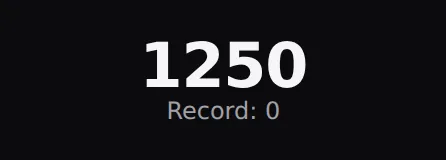
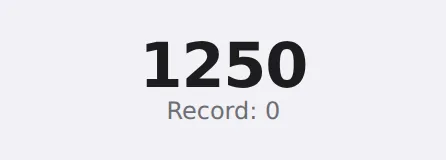
Esempio
Metti un Punteggio nella finestra (si chiamerà Punteggio1) e scrivi:
quando Finestra1.apertura fai Punteggio1.valore = 5fine quando Punteggio1.nuovo_record fai stampa("nuovo_record: valore = {evento["valore"]}")fineRisultato (controlli simulati)
nuovo_record: valore = 5
Punteggio1.valore = 5
Proprietà
Si leggono e si cambiano con il punto: Punteggio1.valore. Ha anche le proprietà comuni a tutti i controlli (posizione, colori, carattere, bordo, effetti).
| Proprietà | Tipo | Iniziale | Significato |
|---|---|---|---|
valore | intero | 0 | Punti attuali |
record sola lettura | intero | 0 | Punteggio più alto raggiunto |
nome_record | testo | "" | Nome con cui salvare il record; se resta vuoto, non si salva |
stile | scelta tra `"normale"`, `"moderno"`, `"pillola"`, `"3d"`, `"neon"`, `"vetro"`, `"cartone"`, `"pixel"`, `"carta"`, `"minimale"`, `"gioco"`, `"elegante"`, `"tecnico"` | "normale" | Stile dell'oggetto: la forma (angoli, bordi, ombre, carattere, reazione al tocco); il colore resta quello scelto. "normale" = come la finestra |
dinamiche | lista | [] | Comportamenti da gioco senza codice: giocatore, gravità e salto, piattaforma, raccoglibile, nemico, spara, rimbalza, trascinabile... (se ne possono mettere più di una) |
Eventi
quando Punteggio1.nuovo_record faiprincipaleQuando si aggiunge un record. Inevento:valore.quando Punteggio1.cambio faiQuando il valore o il contenuto cambia. Inevento:valore.quando Punteggio1.clic faiQuando si fa clic sul controllo. Inevento:x,y.
Metodi
Punteggio1.aggiungi(n)Aggiungenpunti (anche negativi); aggiorna il record se lo supera.Punteggio1.azzera()Riporta il punteggio a 0 (il record resta).Punteggio1.salta([forza])Fa saltare l'oggetto:Palla.salta()oPalla.salta 15(forza da 1 a 30: 10 è il salto normale).Punteggio1.spingi([velocita_x], [velocita_y])Dà una spinta:Palla.spingi(300, -200)(pixel al secondo; y negativo = in su).Punteggio1.ferma_movimento()Ferma il movimento dell'oggetto (le dinamiche restano).Punteggio1.spara()Spara un colpo adesso (serve la dinamica "spara", altrimenti una pallina in avanti).Punteggio1.esulta([secondi])Il personaggio esulta per un po' (salti di gioia).Punteggio1.aggiungi_dinamica(nome, [regolazioni])Aggiunge una dinamica:Palla.aggiungi_dinamica("rimbalza", {"velocità_x": 300}).Punteggio1.togli_dinamica(nome)Toglie una dinamica:Nemico1.togli_dinamica("nemico").Punteggio1.ha_dinamica(nome)Vero se l'oggetto ha la dinamica:se Palla.ha_dinamica("gravità") allora.Punteggio1.regola(nome, regolazione, valore)Cambia una regolazione:Giocatore.regola("giocatore", "velocità", 400).Punteggio1.tocca(altro)Vero se i due oggetti si toccano adesso:se Giocatore.tocca(Lava) allora.
E tutte le animazioni comuni: Punteggio1.lampeggia(), Punteggio1.rimbalza(), Punteggio1.vola_a(x, y)…
Stili pronti
Con Punteggio1.stile = "principale" prende colori, bordo e reazione al mouse coerenti con il tema della finestra.
- normale
- moderno
- pillola
- 3d
- neon
- vetro
- cartone
- pixel
- carta
- minimale
- gioco
- elegante
- tecnico
Dove funziona
- PCsì
- Telefonosì
Nella stessa scheda
- ScenaArea di gioco aggiornata 60 volte al secondo
- SpritePersonaggio animato con collisioni
- FisicaInvisibile: gravità e rimbalzi per gli sprite
- JoystickLevetta sullo schermo o gamepad vero
- PersonaggioPersonaggio animato (fermo, cammina, corre, salta, colpito, attacco, vittoria) già pronto a muoversi e saltare
- MondoAPiastrelleLivello a griglia scritto con i simboli: # terreno, = ponte, o moneta, * stella, ^ spuntoni, F arrivo
- PiattaformaPiattaforma su cui camminare (ferma o che si muove)
- MonetaOggetto da raccogliere: dà punti (monete, gemme, stelle, cuori, chiavi...)
- NemicoNemico che pattuglia o insegue: se ti tocca perdi una vita, se gli salti sopra vinci tu
- ProiettileColpo che vola dritto (o il modello dei colpi della dinamica Spara)
- OstacoloOstacolo che fa male: spuntoni, lava, cactus, sega, fuoco
- PortaPorta, bandiera o portale: chi la tocca passa a un'altra schermata o livello
- SfondoCheScorrePaesaggio a più strati che scorre (effetto profondità)
- TelecameraInvisibile: fa scorrere il mondo per seguire un oggetto, e sa scuotere lo schermo
- ViteLe vite del giocatore, come cuori
- ClassificaI punteggi migliori con i nomi, salvati sul dispositivo
- TimerDiGiocoTempo di gioco che scende (o sale); a zero finisce la partita
- PulsanteGiocoGrande pulsante rotondo da gioco: Salta, Spara, Pausa, frecce, azione
- FrecceDirezionaliCroce con le quattro frecce, comoda per il pollice
- DadoDado da lanciare toccandolo (anche più dadi insieme)
- MazzoDiCarteMazzo di carte francesi o napoletane: mescola e pesca
- ScacchieraGriglia di gioco con le regole pronte: tris, forza quattro, dama (o libera)
- ParticelleEsplosioni, stelle, coriandoli, fuochi d'artificio, neve, pioggia, bolle
- PianoforteTastiera da suonare con le dita (do re mi)
- RuotaDellaFortunaRuota a spicchi da far girare: dove si ferma?
- LabirintoLabirinto generato da solo (sempre diverso o sempre uguale con lo stesso seme): i muri fermano il giocatore, l'uscita è la F
- BersaglioBersaglio a cerchi: più vicino al centro, più punti